Kamis, 31 Januari 2013

Memperbaiki windows tanpa instal ulang - Setiap sistem operasi
pasti memiliki kelemahan dan kelebihannya masing-masing. Entah itu
Windows, Linux, Mac OS dan sebagainya. Saat kita dipusingkan dengan
kerusakan pada sistem operasi (OS) yang kita gunakan pada OS Windows,
tentunya hal itu tidak akan jadi masalah jika kita memang memiiki DVD
instalasi OS Windosw yang bisa berfungsi untuk memperbaiki OS itu
sendiri. Namun, lain halnya saat kita tidak memiliki DVD tersebut, apa
yang bisa kita lakukan selain harus menginstal ulang windos. Padahal
banyak sekali file penting yang tersimpan pada PC atau laptop kita.
Pasti akan sangat disayangkan jika hal itu terjadi. Walaupun bisa kita
akali dengan memindahkan file tersebut ke hardisk portable atau bisa
juga dipindahkan ke CD kosong.
Tapi tahukah kawan jika ternyata ada sebuah free software yang bisa mengatasi permasalahan di atas ? Jawabnya memang ada, namanya Windows Repair yang bisa kawan download di alamat pada bagian akhir postingan ini. Windows Repair merupakan tools all-in-one yang berfungsi untuk memperbaiki sebagian besar masalah Windows yang umum terjadi. Termasuk kerusakan registri dan file perizinan serta masalah dengan Internet Explorer, Windows Update, Windows Firewall dan banyak lagi. Karena terkadang pada laptop atuau PC kita secara tidak sadar ada satu program malware yang dapat mengubah pengaturan default pada OS. Dengan Windows Repair kita dapat mengembalikan pengaturan Windows sama seperti saat pertama kali diinstal.
Menurut pihak pembuatnya, software Windows Repair dibuat dengan tujuan untuk memperbaiki windows tanpa instal ulang bagi orang-orang yang tidak begitu mengerti tentang masalah teknologi komputer khususnya, dan tentu saja untuk membantu sesama teknisi di luar sana umumnya.
Berikut ini beberapa problem yang bisa diperbaiki dengan Windows Repair ;
- Reset Registry Permissions
- Reset File Permissions
- Register System Files
- Repair WMI
- Repair Windows Firewall
- Repair Internet Explorer
- Repair MDAC & MS Jet
- Repair Hosts File
- Remove Policies Set By Infections
- Repair Icons
- Repair Winsock & DNS Cache
- Remove Temp Files
- Repair Proxy Settings
- Unhide Non System Files
- Repair Windows Updates
- Repair CD/DVD Missing/Not Working
Ketika pertama kali menjalankan software ini, maka akan diperkenalkan dengan 4 langkah sebelum
pilihan perbaikan. Langkah-langkah ini sangat direkomendasikan untuk dilakukan sebelum mencoba
perbaikan.

Langkah 1. Membersihkan Sistem Dari Infeksi Virus.
Langkah awal sebelum melakukan perbaikan, sangat disarankan untuk men-scan sistem dengan beberapa antivirus yang direkomendasikan oleh Windows Repair. Jika memang yakin tidak ada virus, maka abaikan langkah ini.
Langkah 2. Memeriksa File System pada Hardisk
Melakukan cek disk pada hard drive dan memperbaiki masalah yang ditemukan. Karena rusaknya file
dapat mematahkan banyak hal, termasuk perbaikan. Jadi pastikan pada langkah ini wajib untuk digunakan.
Langkah 3. Menjalankan System File Checker (SFC)
Pada langkah ini, setelah file system diperiksa, maka jika terdapat file yang rusak atau pun korup, maka akan diperbaiki pada langkah ini.
Langkah 4. System Restore
Langkah terakhir adalah dengan membuat sebuah restore point dan membackup registry agar saat terjadi ketidaknormalan setelah windows diperbaiki, kita bisa mengembalikan settingan windows seperti sebelum dilakukan perbaikan.
Memulai Perbaikan
Jika semua langkah di atas telah dilakukan, maka sekaranglah untuk memulai perbaikan pada windows. Kita bisa memilih sendiri problem mana yang akan kita perbaiki. Jika kita tidak tahu, centang semua juga tidak mengapa.
Semoga artikel cara memperbaiki windows tanpa instal ulang ini bisa berguna bagi kawan. Selamat mencoba.
Tapi tahukah kawan jika ternyata ada sebuah free software yang bisa mengatasi permasalahan di atas ? Jawabnya memang ada, namanya Windows Repair yang bisa kawan download di alamat pada bagian akhir postingan ini. Windows Repair merupakan tools all-in-one yang berfungsi untuk memperbaiki sebagian besar masalah Windows yang umum terjadi. Termasuk kerusakan registri dan file perizinan serta masalah dengan Internet Explorer, Windows Update, Windows Firewall dan banyak lagi. Karena terkadang pada laptop atuau PC kita secara tidak sadar ada satu program malware yang dapat mengubah pengaturan default pada OS. Dengan Windows Repair kita dapat mengembalikan pengaturan Windows sama seperti saat pertama kali diinstal.
Menurut pihak pembuatnya, software Windows Repair dibuat dengan tujuan untuk memperbaiki windows tanpa instal ulang bagi orang-orang yang tidak begitu mengerti tentang masalah teknologi komputer khususnya, dan tentu saja untuk membantu sesama teknisi di luar sana umumnya.
Berikut ini beberapa problem yang bisa diperbaiki dengan Windows Repair ;
- Reset Registry Permissions
- Reset File Permissions
- Register System Files
- Repair WMI
- Repair Windows Firewall
- Repair Internet Explorer
- Repair MDAC & MS Jet
- Repair Hosts File
- Remove Policies Set By Infections
- Repair Icons
- Repair Winsock & DNS Cache
- Remove Temp Files
- Repair Proxy Settings
- Unhide Non System Files
- Repair Windows Updates
- Repair CD/DVD Missing/Not Working
Cara Memperbaiki Windows Tanpa Instal Ulang dengan Windows Repair
Langkah penggunaan Windows Repair ;Ketika pertama kali menjalankan software ini, maka akan diperkenalkan dengan 4 langkah sebelum
pilihan perbaikan. Langkah-langkah ini sangat direkomendasikan untuk dilakukan sebelum mencoba
perbaikan.

Langkah 1. Membersihkan Sistem Dari Infeksi Virus.
Langkah awal sebelum melakukan perbaikan, sangat disarankan untuk men-scan sistem dengan beberapa antivirus yang direkomendasikan oleh Windows Repair. Jika memang yakin tidak ada virus, maka abaikan langkah ini.
Langkah 2. Memeriksa File System pada Hardisk
Melakukan cek disk pada hard drive dan memperbaiki masalah yang ditemukan. Karena rusaknya file
dapat mematahkan banyak hal, termasuk perbaikan. Jadi pastikan pada langkah ini wajib untuk digunakan.
Langkah 3. Menjalankan System File Checker (SFC)
Pada langkah ini, setelah file system diperiksa, maka jika terdapat file yang rusak atau pun korup, maka akan diperbaiki pada langkah ini.
Langkah 4. System Restore
Langkah terakhir adalah dengan membuat sebuah restore point dan membackup registry agar saat terjadi ketidaknormalan setelah windows diperbaiki, kita bisa mengembalikan settingan windows seperti sebelum dilakukan perbaikan.
Memulai Perbaikan
Jika semua langkah di atas telah dilakukan, maka sekaranglah untuk memulai perbaikan pada windows. Kita bisa memilih sendiri problem mana yang akan kita perbaiki. Jika kita tidak tahu, centang semua juga tidak mengapa.
Semoga artikel cara memperbaiki windows tanpa instal ulang ini bisa berguna bagi kawan. Selamat mencoba.
Posted on 07.03 by Unknown
Cara Membuat Kabel LAN Dan Setting Konfigurasi LAN
Sebelum Anda praktek, ada beberapa hardware yang perlu Anda siapkan, diantanranya:
1. Kabel UTP (Unshielded Twisted Pair). Kabel UTP yang biasa dipakai adalah kabel UTP categori 5 (UTP Cat 5). Kenapa? Karena kabel UTP Cat-5 support transfer data hingga 100 Mbps. Kabel ini terdiri atas 8 kecil yang mempunyai warna berbeda-beda. Warna kabel tersebut adalah Orange, Orange Putih, Biru, Biru Putih, Hijau, Hijau Putih, Coklat, dan Coklat Putih.

2. Yang kedua adalah Jack RJ-45. Jack ini mirip dengan jack telepon rumah. Cuma ukurannya yang lebih besar. Jack RJ-45 terdiri dari 8 pin, sesuai dengan jumlah kabel UTP.

3. Crimping Tools atau Tang Crimping. Hardware yang satu ini mirip dengan tang. Namun, fungsinya tidak seperti tang pada umumnya. Crimping tool ini berguna untuk menjepitkan kabel pada Jack RJ-45.

. Switch atau HUB merupakan alat yang digunakan sebagai terminal untuk jaringan dalam jumlah lebih dari dua komputer. Biasanya yang terkecil terdiri dari 8 port. Dengan alat ini kita dapat membuat jaringan LAN yang terdiri dari banyak komputer.

5. LAN Card : alat ini perlu dipasangkan ke komputer ketika kita tidak memiliki motherboard yang onboard LAN.

Semua hardware diatas bisa Anda dapatkan di sebagian besar toko komputer. Harganya pun tidak terlalu mahal.
Kabel UTP Tipe Straight
OK. Sekarang saya kan bahas cara pemasangannya. Yang pertama adalah cara memasang kabel UTP tipe straight. Untuk itu, lakukan langkah-langkah berikut:
1. Kupas ujung kabel sekitar 1 cm, sehingga kabel kecil-kecil yang ada didalamnya kelihatan.
2. Pisangkan kabel-kabel tersebut dan luruskan. Kemudian susun dan rapikan berdasarkan warnanya yaitu Orange Putih, Orange, Hijau Putih, Biru, Biru Putih, Hijau, Coklat Putih, dan Coklat. Setelah itu potong bagian ujungnya sehingga rata satu sama lain.
3. Setelah kabel tersusun, ambil Jack RJ-45. Seperti yang saya katakan tadi Jack ini terdiri dari 8 pin. Pin 1 dari jack ini adalah pin yang berada paling kiri jika posisi pin menghadap Anda. Berurut ke kanan adalah jack 2, 3, dan seterusnya.

1. Kemudian masukkan kabel-kabel tersebut ke dalam Jack RJ-45 sesuai dengan urutan tadi yaitu sebagai berikut:
* Orange Putih pada Pin 1
* Orange pada Pin 2
* Hijau Putih pada Pin 3
* Biru pada Pin 4
* Biru Putih pada Pin 5
* Hijau pada Pin 6
* Coklat Putih pada Pin 7
* Coklat pada Pin 8.
Masukkan kabel tersebut hingga bagian ujungnya mentok di dalam jack.
* Masukan Jack RJ-45 yang sudah terpasang dengan kabel tadi ke dalam mulut tang crimping yang sesuai sampai bagian pin Jack RJ-45 berada didalam mulut tang. Sekarang jepit jack tadi dengan tang crimping hingga seluruh pin menancap pada kabel. Biasanya jika pin jack sudah menancap akan mengeluarkan suara “klik”.
Sekarang Anda sudah selesai memasang jack RJ-45 pada ujung kabel pertama. Untuk ujung kabel yang kedua, langkah-langkahnya sama dengan pemasangan ujung kabel pertama tadi. Untuk itu, ulangi langkah-langkah tadi untuk memasang Jack RJ-45 pada ujung kabel yang kedua.
Kabel UTP Tipe Cross
Cara memasang kabel UTP tipe straight sudah saya jelaskan tadi. Sekarang saya bahas mengenai cara memasang kabel UTP tipe cross. Cara pemasangan kabel UTP tipe cross hampir sama dengan memasang kabel UTP tipe straight. Mengenai teknis pemasanganya sama seperti tadi. Perbedaanya adalah urutan warna kabel pada ujung kabel yang kedua. Untuk ujung kabel pertama, susunan kabel sama dengan susunan kabel UTP tipe straight yaitu:
* Orange pada Pin 1
* Orange Putih pada Pin 2
* Hijau pada Pin 3
* Biru pada Pin 4
* Biru Putih pada Pin 5
* Hijau Putih pada Pin 6
* Coklat Putih pada Pin 7
* Coklat pada Pin 8.
Untuk ujung kabel yang kedua, susunan warnanya berbeda dengan ujung pertama. Adapaun susunan warnanya adalah sebagi berikut:
* Hijau Putih pada Pin 1
* Hijau pada Pin 2
* Orange Putih pada Pin 3
* Biru pada Pin 4
* Biru Putih pada Pin 5
* Orange pada Pin 6
* Coklat Putih pada Pin 7
* Coklat pada Pin 8.
Susunan kabel tadi bisa Anda lihat pada gambar di bawah.

Kesimpulannya adalah jika Anda memasang kabel UTP tipe straight maka susunan warna pada kedua ujung kabel adalah sama. Sedangkan cara pemasangan UTP tipe cross, susunan warna ujung kabel pertama berbeda dengan unjung kabel kedua.
Jika hanya menghubungkan 2 komputer, Anda tidak memerlukan sebuah hub atau switch. Namun, konfigurasi kabelnya yang sedikit berbeda. Jika Anda membuat jaringan untuk 2 komputer tanpa menggunakan hub atau switch, konfigurasi kebal yang digunakan adalah kabel Cross. Sebaliknya jika mengggunakan sebuah hub atau switch, untuk membuat jaringan lebih dari 2 komputer maka konfigurasi kabel yang digunakan adalah kabel Straight.
Posted on 01.11 by Unknown
Rabu, 30 Januari 2013
Cara Memperbaiki Komputer Yang Rusak tanpa install ulang..

23 November 2008
Cara Memperbaiki Kerusakan Pada Windows
1. Memperbaiki Instalasi (Repair Install)
Jika Windows XP Anda rusak (corrupted) dimana Anda tidak mempunyai sistem operasi lain untuk booting,Anda dapat melakukan perbaikan instalasi (Repair Install) yang bekerja sebagaimana setting (pengaturan)
yang awal.
- Pastikan Anda mempunyai kunci (key) Windows XP yang valid.
- Keseluruhan proses akan memakan waktu kurang lebih 1/2 atau 1 jam, tergantung spek komputer Anda.
- Jika Anda dimintai password administrator, sebaiknya Anda memilih opsi perbaikan (repair) yang kedua,
bukan yang pertama.
- Masukkan CD Windows XP Anda dan lakukan booting dari CD tersebut.
- Ketika sudah muncul opsi perbaikan kedua R=Repair, tekan tombol R
Ini akan memulai perbaikan.
- Tekan tombol F8 untuk menyetujui proses selanjutnya “I Agree at the Licensing Agreement”
- Tekan tombol R saat direktori tempat Windows XP Anda terinstal. Biasanya C:\WINDOWS
Selanjutnya akan dilakukan pengecekan drive C: dan mulai menyalin file-file.
Dan secara otomatis restart jika diperlukan. Biarkan CD Anda dalam drivenya.
- Berikutnya Anda akan melihat sebuah gambar “progress bar” yang merupakan bagian dari perbaikan,
dia nampak seperti instalasi XP normal biasanya, meliputi “Collecting Information, Dynamic Update,
Preparing Installation, Installing Windows, Finalizing Installation”.
- Ketika ditanya, klik tombol Next
- Ketika ditanya untuk memasukkan kunci, masukkan kunci (key) Windows XP Anda yang valid.
- Normalnya Anda menginginkan tetap berada dalam nama Domain atau Workgroup yang sama.
- Komputer akan restart.
- Kemudian Anda akan mempunyai layar yang sama sebagaimana pengaktifan sistem ketika instalasi normal.
- Register jika Anda menginginkannya (biasanya tidak diperlukan).
- Selesai
Sekarang Anda bisa log in dengan account Anda yang sudah ada.
2. NTOSKRNL Rusak atau Hilang (Missing or Corrupt)
Jika Anda mendapati pesan error bahwa “NTOSKRNL not found” / NTOSKRNL tak ditemukan, lakukan:
- Masukkan CD Windows XP dan booting dari CD tersebut.
- Pada saat muncul opsi R=Repair yang pertama, tekan tombol R.
- Tekan angka sesuai dengan lokasi instalasi Windows yang ingin diperbaiki yang sesuai.
- Biasanya #1
- Pindahlah ke drive CD Drive Anda berada.
- Tulis: CD i386
- Tulis: expand ntkrnlmp.ex_ C:\Windows\System32\ntoskrnl.exe
- Jika Windows XP Anda terinstal di tempat lain, maka ubahlah sesuai dengan lokasinya.
- Keluarkan CD Anda dan ketikkan EXIT
3. HAL.DLL Rusak atau Hilang (Missing or Corrupt)
Jika Anda mendapatkan error berkenaan dengan rusak atau hilangnya file hal.dll, ada kemungkinan
file BOOT.INI mengalami salah konfigurasi (misconfigured).
- Masukkan CD Windows XP dan booting dari CD tersebut.
- Pada saat muncul opsi R=Repair yang pertama, tekan tombol R.
- Tekan angka sesuai dengan lokasi instalasi Windows yang ingin diperbaiki yang sesuai.
- Biasanya #1
- Tulis: bootcfg /list
Menampilkan isi/masukan pada file BOOT.INI saat ini
- Tulis: bootcfg /rebuild
Memperbaiki konfigurasi dari file BOOT.INI
- Keluarkan CD Anda dan ketikkan EXIT
4. Direktori \WINDOWS\SYSTEM32\CONFIG rusak atau hilang
Jika Anda mendapatkan error dengan tulisan:
“Windows could not start because the following files is missing or corrupt
\WINDOWS\SYSTEM32\CONFIG\SYSTEM or \WINDOWS\SYSTEM32\CONFIG\SOFTWARE”
- Masukkan CD Windows XP dan booting dari CD tersebut.
- Pada saat muncul opsi R=Repair yang pertama, tekan tombol R.
- Tekan angka sesuai dengan lokasi instalasi Windows yang ingin diperbaiki yang sesuai.
- Biasanya #1
- Masukkan password administrator jika diperlukan.
- Tulis: cd \windows\system32\config
- Berikutnya tergantung di bagian mana letak terjadinya kerusakan:
- Tulis: ren software software.rusak ATAU ren system system.rusak
- Berikutnya lagi juga tergantung di bagian mana letak terjadinya kerusakan:
- Tulis: copy \windows\repair\system
- Tulis: copy \windows\repair\software
- Keluarkan CD Anda dan ketikkan EXIT
5. NTLDR atau NTDETECT.COM tak ditemukan (NTLDR or NTDETECT.COM Not Found)
Jika Anda mendapati error bahwa NTLDR tak ditemukan saat booting:
a. Untuk partisi tipe FAT
- Silakan Anda melakukan booting dari disket Win98 Anda dan salinlah file NTLDR atau NTDETECT.COM
dari direktori i386 ke drive induk/akar (root) C:\
b. Untuk partisi tipe NTFS
- Masukkan CD Windows XP dan booting dari CD tersebut.
- Pada saat muncul opsi R=Repair yang pertama, tekan tombol R.
- Tekan angka sesuai dengan lokasi instalasi Windows yang ingin diperbaiki yang sesuai.
- Biasanya #1
- Masukkan password administrator jika diperlukan.
- Masukkan perintah berikut, dimana X: adalah alamat drive dari CD ROM Anda (Sesuaikan!).
- Tulis: COPY X:\i386\NTLDR C\:
- Tulis: COPY X:\i386\NTDETECT.COM C:\
- Keluarkan CD Anda dan ketikkan EXIT
Posted on 07.05 by Unknown
Selasa, 15 Januari 2013
Cara Membuat Website Gratis dan Mudah - Untuk membuat website itu
tidaklah sulit, bahkan mudah sekali. Anda dapat membuatnya dengan
gratis. Dalam kesempatan kali ini, paling heboh ingin memberikan bagaimana cara membuat website gratis dan mudah.

Untuk membuatnya kita perlu hosting, domain dan Platform Blog. Karena tema kita tentang membuat website gratis maka hosting dan domain saya sarankan menggunakan hosting gratis, Anda akan mendapatkan 2000 MB Disk Space, 100GB Data Transfer serta Jumlah Domain Unlimited. Untuk Platform Blog menggunakan Wordpress karena mudah dalam pengintalan.
Silahkan Anda membuat akun di hosting gratis, klik disini untuk menuju ke web hosting gratis
Selanjutnya Klik Order Sekarang dan Isi Form Pendaftaran.
Setelah mendaftar, Anda akan mendapat email verifikasi, buka email dan klik link verifikasi yang di kirimkan ke email Anda.
Setelah klik link verifikasi, Anda akan di bawa masuk dalam pilihan hosting. Silahkan pilih yang gratis kemudian klik order.

Silahkan pilih nama sub domain yang akan Anda jadikan website.

Jika sudah, klik Buat. Nama sub domain kamu sedang dalam proses. Jika sudah selesai klik kontrol panel. Kemudian klik Beralih untuk masuk ke Cpanel.

Setelah berada dalam Cpanel, silahkan scroll ke bawah dan cari tulisan penginstalan otomatis, ini akan memudahkan Anda dalam menginstal wordpress.

Setelah Anda klik penginstalan otomatis maka Anda akan di bawa ke banyak pilihan pengintalan seperti membuat Web, Forum, social bookmark dan lainnya. Karena tema kita membuat website, maka pilih di bagian Blog dan klik Wordpress
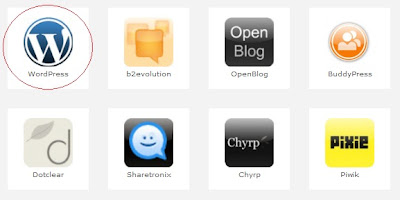
Selanjutnya Anda akan masuk pada bagian penginstalan Wordpress. Silahkan isi Form yang tersedia
Install Ke - Kosongkan saja
Nama Pengguna Administrator - Nama Pengguna, untuk Login ke website Anda
Password administrator - Password, untuk Login ke website Anda

Setelah selesai mengisi form, lanjutkan dengan klik Instal Wordpress. Tunggu hingga semua proses selesai, kemudian klik kontrol panel dan coba cek dengan klik alamat website Anda.
Sampai disini, Anda sudah memiliki website dengan gratis dan mudah. Untuk masuk ke website Anda, silahkan ketikkan alamat berikut http://namadomainanda.com/wp-login.php ( ganti namadomainanda.com dengan alamat website Anda ) atau Anda bisa ke website Anda dan klik Log in.
Setelah itu Anda bisa mengisi website dengan tulisan-tulisan terbaik atau mengedit website sesuai keinginan Anda.
Semoga bermanfaat

Untuk membuatnya kita perlu hosting, domain dan Platform Blog. Karena tema kita tentang membuat website gratis maka hosting dan domain saya sarankan menggunakan hosting gratis, Anda akan mendapatkan 2000 MB Disk Space, 100GB Data Transfer serta Jumlah Domain Unlimited. Untuk Platform Blog menggunakan Wordpress karena mudah dalam pengintalan.
Membuat Website Gratis
Silahkan Anda membuat akun di hosting gratis, klik disini untuk menuju ke web hosting gratis
Selanjutnya Klik Order Sekarang dan Isi Form Pendaftaran.
Setelah mendaftar, Anda akan mendapat email verifikasi, buka email dan klik link verifikasi yang di kirimkan ke email Anda.
Setelah klik link verifikasi, Anda akan di bawa masuk dalam pilihan hosting. Silahkan pilih yang gratis kemudian klik order.

Silahkan pilih nama sub domain yang akan Anda jadikan website.

Jika sudah, klik Buat. Nama sub domain kamu sedang dalam proses. Jika sudah selesai klik kontrol panel. Kemudian klik Beralih untuk masuk ke Cpanel.

Setelah berada dalam Cpanel, silahkan scroll ke bawah dan cari tulisan penginstalan otomatis, ini akan memudahkan Anda dalam menginstal wordpress.

Setelah Anda klik penginstalan otomatis maka Anda akan di bawa ke banyak pilihan pengintalan seperti membuat Web, Forum, social bookmark dan lainnya. Karena tema kita membuat website, maka pilih di bagian Blog dan klik Wordpress

Selanjutnya Anda akan masuk pada bagian penginstalan Wordpress. Silahkan isi Form yang tersedia
Install Ke - Kosongkan saja
Nama Pengguna Administrator - Nama Pengguna, untuk Login ke website Anda
Password administrator - Password, untuk Login ke website Anda

Setelah selesai mengisi form, lanjutkan dengan klik Instal Wordpress. Tunggu hingga semua proses selesai, kemudian klik kontrol panel dan coba cek dengan klik alamat website Anda.
Sampai disini, Anda sudah memiliki website dengan gratis dan mudah. Untuk masuk ke website Anda, silahkan ketikkan alamat berikut http://namadomainanda.com/wp-login.php ( ganti namadomainanda.com dengan alamat website Anda ) atau Anda bisa ke website Anda dan klik Log in.
Setelah itu Anda bisa mengisi website dengan tulisan-tulisan terbaik atau mengedit website sesuai keinginan Anda.
Semoga bermanfaat
Posted on 06.22 by Unknown
Minggu, 13 Januari 2013
Cara membuat HTML sederhana, html sederhana merupakan kumpulan dari kode Script yang disusun sehingga bias ber bentuk seperti web, Etsh????ini bukan seperti yang web yang anda kira, html ini biasa di buka ketika anda online(terhubung dengan internet ) maupun ketikaoffline(tidak terhubung dengan internet)
artikel ini saya buat bagi yang belum mengenal kode html script, penjelasan tentang kode html script akan saya jelaskan nanti, Berikut tutorial tentang cara membuat Html/Web sederhana,Tutorial nya :
- Tekan tombol start terus pilih All Program, kemudian pilih ACCESSORIES
- Cari program NOTEPAD
- Ketikkan script di bawah ini
Contoh script HTML :
<html><title>DZoneCommnity</title><body>........…………..…………………..</body></html>
4. Simpaan file dengan perintah SAVE AS
5. Beri nama terserah anda.html (untuk kode warna merah harus tetap, untuk yang warna biru bias anda ganti sesuai keinginan
6. Buka kembali file tesebut dengan Program Mozila atau Internet Explorer
~~~~~~~
Untuk titik –titik di atas Anda bisa di isi dengan kode script di bawah ini……
* Untuk membuat jenis font (face) :
<hl><font face =”Verdana”>Tulis judul dengan Font Verdana</font></hl>
<p><font face=”Times”>konten denga font Times</font></p>
* Untuk membuat ukuran(size) :
<hl><font size=”5”>Judul denganSize 5</font></hl>
<p><font size=”3”>Konten dengan size 3</font></p>
* Untuk membuat warna font (color) :
<hl><font color=”blue”>Judul dengan warna biru</font></hl>
<p><font color=”red”>Konten dengan warna merah</font></p>
* Contoh Lengkap untuk membuat jenis font (face),Size and Color :
<hl><font face=”Verdana” size=”4” color=”green”> Judulnya tentang font</font></hl>
<p><font face=”Arial” size=”3” color=”blue”>ini adalah contoh tulisan dengan <i>pengaturan font <i> yang menggunakan <br> {<br> dalam kode script berarti enter}
tag HTML element <br>font</br> dengan atribut face, color, and size….</font></p>
* Contoh efeck text berkedip :
<Blink>Isikan Kode script</Blink>
Untuk effect dibawah ini harus Conect dengan Internet :
Tips diatas bias anda padukan dengan blog atau pun unduk membuat document Dengan tamilan seperti WEB dan hanya sebagai Kreasi saja…
Posted on 06.23 by Unknown
Gagal mendapat free internet alias internet gratis di hotspot gara-gara gak tahu password Wpa2 PSK di postingan sebelumnya. Aku gak menyerah begitu saja. Masih ada cara lain kayaknya Cara itu yaitu meningkatkan kualitas penerimaan usb wifi adapter dengan menambahkan antena. Setelah browsing kesana kemari mencari cara membuat antenna wi-fi karena akhirnya ketemu cara membuat antenna wajan bolic. Ini hasil browsing aku gambar antenna wajan bolic.
Tapi setelah melihat bahan dan untuk membuatnya gak ada di rumahku. Seperti harus membeli paralon dan sebagainya. Akhirnya mencoba kreasi sendiri bikin antena payung. Ku coba membuat antena sendiri untuk dapat menerima sinyal hotspot dari rumahku. Dengan berbekal peralatan sederhana akhirnya ku memodifikasi payung bututku menjadi sebuah antena layaknya antenna parabola tapi untuk penangkap sinyal wireless atau access point. Haya menambahkan jaring kawat untuk bahan parabola yang kubeli di toko bangunan dan kawat sisa hasil membuat gantungan jilbab. Ini hasil kreasiku :
Dengan antenna payung tersebut akhirnya aku mendapat 4 SSID atau Sinyal hotspot yang sampai rumah aku. Seperti gambar di bawah hasilnya setelah pakai antenna payung
Dan dengan rasa gembira 2 diantara 4 sinyal hotspot itu ternyata tidak berpassword. Langsung deh aku koneksikan ke hotspot tersebut. Dan akhirnya dapat deh berinternet gratis. Semoga gak di password seterusnya.. he..
Kucoba ke SSID kedua.. bisa connect . tapi sayang ada tipe password lain.. setelah membuka browser. Seperti penampakan di bawah.
Tapi tetep senang deh walau cuman dapet satu.. aku bisa berinternet gratis dengan antenna wifi kreasiku..
 |
| Antena Wajan Bolic |
Tapi setelah melihat bahan dan untuk membuatnya gak ada di rumahku. Seperti harus membeli paralon dan sebagainya. Akhirnya mencoba kreasi sendiri bikin antena payung. Ku coba membuat antena sendiri untuk dapat menerima sinyal hotspot dari rumahku. Dengan berbekal peralatan sederhana akhirnya ku memodifikasi payung bututku menjadi sebuah antena layaknya antenna parabola tapi untuk penangkap sinyal wireless atau access point. Haya menambahkan jaring kawat untuk bahan parabola yang kubeli di toko bangunan dan kawat sisa hasil membuat gantungan jilbab. Ini hasil kreasiku :
 |
| Wireles antena kreasiku |
 |
| Wireles antena kreasiku |
 |
| Signal wifi sebelum pakai antena |
 |
| Signal wifi setelah pakai antena |
Dan dengan rasa gembira 2 diantara 4 sinyal hotspot itu ternyata tidak berpassword. Langsung deh aku koneksikan ke hotspot tersebut. Dan akhirnya dapat deh berinternet gratis. Semoga gak di password seterusnya.. he..
Kucoba ke SSID kedua.. bisa connect . tapi sayang ada tipe password lain.. setelah membuka browser. Seperti penampakan di bawah.
 |
| Hotspot Browser Password |
Tapi tetep senang deh walau cuman dapet satu.. aku bisa berinternet gratis dengan antenna wifi kreasiku..
Posted on 05.19 by Unknown
Langganan:
Postingan (Atom)
Popular Posts
-
 Cara merawat laptop tidak begitu sulit sebenarnya karena laptop itu bukan komputer desktop. Laptop sangat butuh perhatian/perawatan jug...
-
 0 Oke Teman-Teman, kali ini saya akan memposting bagaimana cara membuat aplikasi untuk menghitung nilai akhir dari setiap mata kulia...
-
Ilustrasi Bagaimana cara mengendalikan dan mengatasi rasa marah? Pada umumnya pria cenderung lebih cepat marah dan agresif dibandingk...
-
Mengenal Microsoft Office Groove 2007 gambar inside Groove Share Workspace gambar inside Groo...
-
Menentukan Model Rambut Dari Bentuk Wajah Buat Cowok oleh CLEAR Indonesia pada 22 Juli 2011 pukul 20:02 · Sekarang giliran yg c...
-
 salam sahabat blogger,,,, ane kadang suka lupa ini sama jadwal kuliah ane sendiri,,, nah karena itu ane berinisiatif untuk membuat ap...
-
 Paket Program Niaga I ( Microsoft Office Word ) Sejarah Microsoft Word Microsoft Word atau Microsoft Office Word adalah perangkat l...
-
Cara mengatasi CD Rom yang Tidak Terbaca Mumpung ada kesempatan untuk sharing, daripada menghabiskan waktu untuk hal yang tidak ber...
-
 Ketika anda harus berbagi file dengan teman, kerabat, atau siapa saja, sementara anda tidak membawa USB flashdisk atau hardisk ekste...
-
Cara Membuat Komputer Anti Lelet Sebagai pengguna komputer tentunya kita menginginkan mempunyai komputer yang mempunyai kinerja optimal,...
